Kategori Linux

Kein DNS nach Solaris Installation

Mittwoch, Mai 6th, 2009

Nach einem DNS test habe ich festgestellt warum ich keine Internetseiten angezeigt bekam.
# dig chrnet.de
; <<>> DiG 9.3.5-P1 <<>> blog.chr.istoph.de
;; global options: printcmd
;; connection timed out; no servers could be reached

Nach der Installation von Solaris muss man DNS erst einmal einrichten.
# vi /etc/inet/resolv.conf
domain blog.chr.istoph.de
nameserver 62.146.114.240

Dann noch einen Symlink erstellen
# ln -s /etc/inet/resolv.conf /etc/resolv.conf

Und die nsswicht.conf in der Zeile hosts um den Punkt dns erweitern.
# cat /etc/nsswitch.conf
...
hosts: files dns
...

Dann funktioniert das dns auch:
; <<>> DiG 9.3.5-P1 <<>> blog.chr.istoph.de
;; global options: printcmd
;; Got answer:
;; ->>HEADER<<- opcode: QUERY, status: NOERROR, id: 1856 ;; flags: qr rd ra; QUERY: 1, ANSWER: 1, AUTHORITY: 3, ADDITIONAL: 3 ;; QUESTION SECTION: ;blog.chr.istoph.de. IN A ;; ANSWER SECTION: blog.chr.istoph.de. 120 IN A 62.146.114.235 ...

Quelle: blastwave.org
SSH auf Solaris

Mittwoch, Mai 6th, 2009

Nach der Installation ist nur ein root User vorhanden. Dem wird der Zugriff per SSH aber grundsätzlich verweigert. Dem entsprechen muss erst ein neuer User angelegt werden:

useradd user
passwd user
New Password:
Re-enter new Password:
passwsd: password successfully changed for uperson

Nun kann man sich schon per ssh auf dem Server einloggen.

ssh user@server
Passwort:
Last login: Wed May 6 15:01:03 2009 from ip
Es konnte nicht in das Home-Verzeichnis /home/user gewechselt werden: Datei oder Verzeichnis nicht gefunden
Sun Microsystems Inc. SunOS 5.10 Generic January 2005
$ bash
bash-3.00$

Natürlich kann man auch Heimverzeichnis und Shell beim erstellen von Usern mit angeben. Eine genaue Anleitung dazu findet ihr hier: blastwave.org

Ablaufplan Servermigration

Montag, Mai 4th, 2009

Da der BSCW Server der FH ein Livesystem ist von dem es kein Testumgebung gibt sollte eine Kopie von dem Server erstellt werden. Die Arbeitsgruppe vor mir hat versucht alle Dateien per rsync in eine VM zu Kopien dies hat aber nicht geklappt da es Probleme mit rechten etc. gab. Ich habe Dreieck eine Biberkopie gemacht und die sofort in eine VM kopiert.

Ablaufplan Servermigration
1. Eine VM mit einer größeren als der zu Migrierenden HD erstellen.
2. In der VM die Ubuntu Live CD starten
3. Netzwerk Konfigurieren

      ip addr add 192.168.0.2/24 dev eth0;
      ip route add default via 192.168.0.1 dev eth0;
      echo "nameserver 62.146.114.240" > /etc/resolf.conf;

4. OpenSSH-Server Installieren:

      sudo apt-get install openssh-server

5. Root Passwort setzen.

      sudo passwd root

6. HD Info Auslesen:

      fdisk -l

7. Ubuntu Live CD in BSCW Server einlegen und Neustarten
8. Netzwerk Konfigurieren

      ip addr add 192.168.0.3/24 dev eth0

9. HD Info Auslesen:

      fdisk -l

10. Mit dem kopieren beginnen

      sudo dd if=/dev/sda | ssh root@192.168.0.2 "dd of=/dev/sda"

11. VM ohne Netzwerk Neustarten!!!

VM mit Kernel panic abgeschmirt

Freitag, Mai 1st, 2009

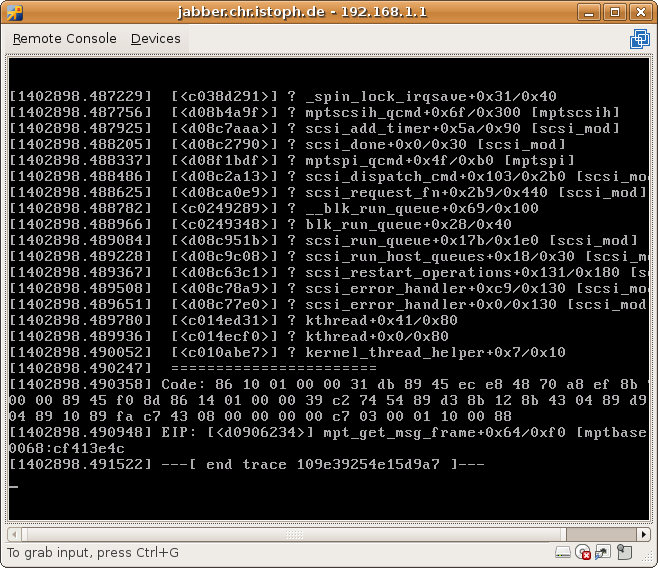
Das ist mir auch noch nicht passiert. Beim Updaten von Ubuntu 8.10 auf 9.04 ist mir eine Virtuelle Maschine mit einem Kernel panic abgeschmiert.

vm-kernelpanik

Ungeschickter weise kommt man bei einem Kernel panic nicht aus dem Fullscreen Modus von VM weil sie anscheinend nicht mehr auf Tastatur eingaben reagiert. Dafür musst ich extra meinem Laptop anschmeißen und mich per SSH auf meinem Desktop einloggen um den VM Player zu killen.

Pidgin beendet sich

Freitag, April 3rd, 2009

… beim laden von ICQ sofort wieder.

Wenn man Pidgin über die Konsole startet kommt folgende Fehlermeldung:
user@desktop:~$ pidgin
**
Gtk:ERROR:/build/buildd/gtk+2.0-2.14.4/gtk/gtktreestore.c:531:gtk_tree_store_get_path: assertion failed: (G_NODE (iter->user_data)->parent != NULL)
Aborted

Wenn man den Bildercrash von Pidgin löscht kann man das Problem für eine Sitzung beheben.
rm -rf ~/.purple/icons/
Quelle: alltagskotze.net

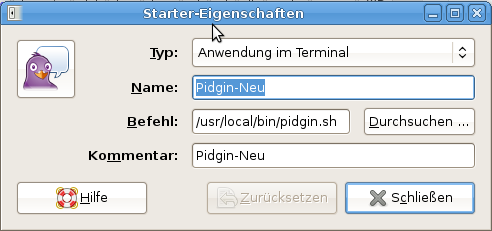
Daraus habe ich mir ein Skript gebastelt das ich sudo nano /usr/local/bin/pidgin.sh gelegt habe.
#!/bin/bash
/bin/rm -rf ~/.purple/icons
/usr/bin/pidgin &
exit 0

Dann noch chmod o+x /usr/local/bin/pidgin.sh und perdrag and drop ins Pannel geschoben.

bildschirmfoto2